
Inhalt
Inhalt
In 30 Sekunden
- Teilnehmende füllen nach dem Webinar ein Formular aus und erhalten ihre personalisierte Bescheinigung automatisch als PDF.
- Die Kette: ActiveCampaign fürs Formular, Make für die Automation, Google Docs und Drive für das PDF, Outlook oder Gmail für den Versand.
- Ein Tag in ActiveCampaign steuert, wer die Bescheinigung bekommt – geprüft über einen Filter zwischen den Modulen.
- Die kostenfreie Make-Version reicht für 200 Bescheinigungen pro Monat.
Die letzten Wochen vor einem Launch sind oft hektisch. Überall laufen parallele Prozesse, E-Mails müssen raus, Landingpages müssen live gehen – und dann noch das Live-Webinar. Jeder Schritt, der sich automatisieren lässt, ist Gold wert. Gerade bei Webinaren, bei denen Teilnehmende im Anschluss eine Teilnahmebescheinigung erhalten sollen, gibt es verschiedene Lösungen: Ein Google Doc mit Download-Link für alle oder ein Formular, über das sich jede Person ihre personalisierte Bescheinigung als PDF direkt ins Postfach schicken lassen kann.
In diesem Artikel zeige ich dir, wie du Letzteres umsetzt. Mit einer automatisierten Lösung, die dir Zeit spart und deinen Teilnehmenden ein professionelles Erlebnis bietet. Klingt aufwendig? Ist es gar nicht. Einmal eingerichtet, sparst du dir danach bei jedem Webinar Stunden.
Überblick: So funktioniert die Automation
Das Ziel: Nach dem Webinar füllen Teilnehmende ein Formular mit ihrem Namen und ihrer E-Mail-Adresse aus. Im Hintergrund wird automatisch ein personalisiertes PDF mit ihrer Teilnahmebescheinigung erstellt und per E-Mail verschickt, ohne dass du manuell eingreifen musst.
Die Tools im Überblick
- ActiveCampaign (oder Wild Mail) → make.com (Make) → Google Docs → Google Drive → Outlook/E-Mail
- ActiveCampaign: für das Formular und die Tag-Vergabe
- Make: für die Automation (hier „Szenario“ genannt)
- Google Docs: für die Vorlage der Teilnahmebescheinigung
- Google Drive: zum Speichern und Konvertieren in PDF
- Outlook/E-Mail-Programm: für den automatischen Versand
Was du brauchst
- Einen ActiveCampaign-Account (kostenfreie oder bezahlte Version)
- Einen make.com-Account (kostenfreie Version mit 1.000 Credits/Monat reicht für den Start)
- Eine Google-Docs-Vorlage mit Platzhaltern (z. B. „{{Name}}“)
- Ein verbundenes E-Mail-Programm (z. B. Outlook oder Gmail)
Was ist Make?
Viele kennen Zapier als Tool für Automationen. Make ist eine europäische Alternative, ebenfalls mit einer Vielzahl von Integrationsmöglichkeiten und einer nutzerfreundlichen Oberfläche.
Schritt-für-Schritt-Anleitung: Webinar Teilnahmebescheinigung automatisieren
Schritt 1: Formular und Tag in ActiveCampaign anlegen – das Fundament der Automation
Bevor das Szenario in Make erstellt wird, muss in ActiveCampaign die Basis gelegt werden. Dieser Schritt ist wichtig, damit Make später weiß, welche Teilnehmenden die Bescheinigung bekommen sollen.
So gehst du vor:
- Erstelle ein Formular in ActiveCampaign mit den Feldern:
- Name (als Custom Field anlegen – das ist ein benutzerdefiniertes Field, also ein selbst angelegtes Namensfeld, damit Make es später auslesen und zuordnen kann)
- Lege ein Tag an, zum Beispiel „Teilnahmebestätigung erstellt“. Dieses Tag wird gesetzt, sobald jemand das Formular ausfüllt.
Warum ist das wichtig?
Das Tag steuert, welche Kontakte in die Automation eintreten. Nur wer das Formular ausfüllt, bekommt das Tag – und nur diese Personen durchlaufen das Make-Szenario.
Schritt 2: Make-Szenario starten – Trigger einrichten
Jetzt geht es in Make weiter. Hier wird das Szenario aufgebaut, das automatisch ausgelöst wird, sobald jemand das Formular ausfüllt. Der Trigger ist dabei der „Startschuss“ – er macht den Funkkontakt zwischen Make und ActiveCampaign möglich.
Trigger anlegen:
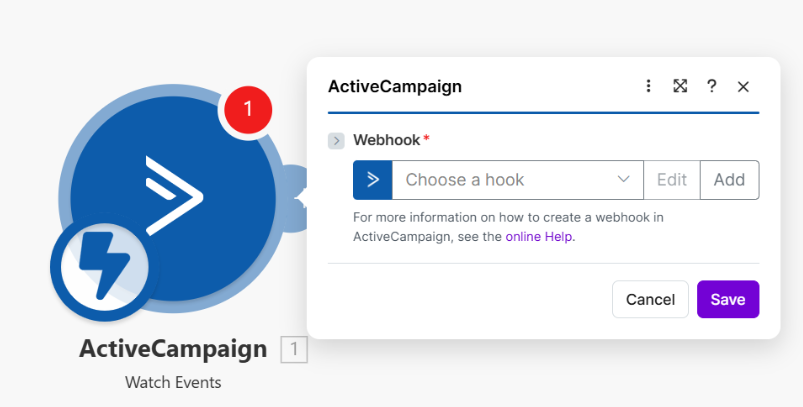
- Füge das Modul ActiveCampaign – Watch Events hinzu.
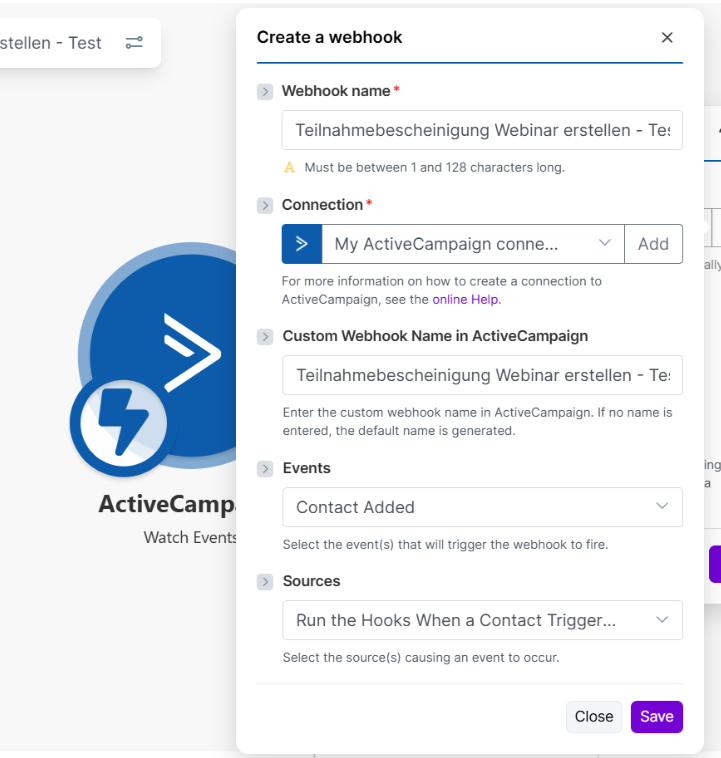
- Erstelle einen Webhook (= die Verbindung, die make.com darüber informiert, dass in ActiveCampaign etwas passiert ist).
- Verbinde ActiveCampaign mit Make (beim ersten Mal wirst du automatisch danach gefragt).
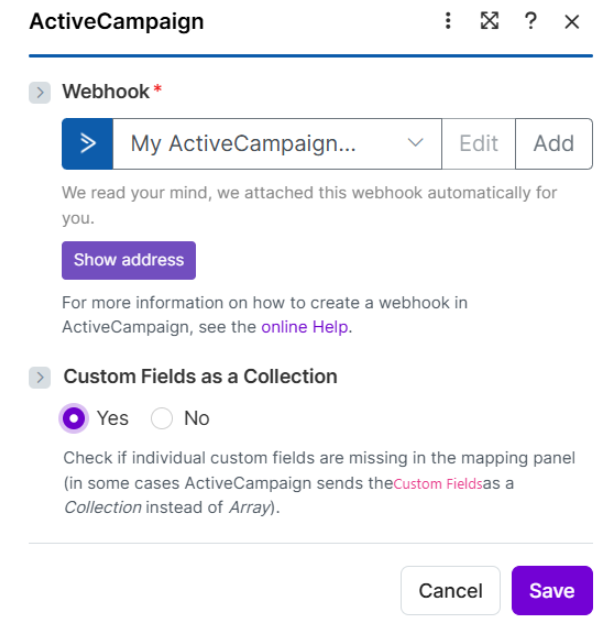
- Wähle Custom Fields as a Collection → Yes aus.
- Speichern.
Was passiert hier?
Der Webhook „hört“ auf Ereignisse in ActiveCampaign. Sobald ein Kontakt das Formular ausfüllt, wird das Szenario gestartet.
Schritt 3: Kontaktdaten aus ActiveCampaign abrufen
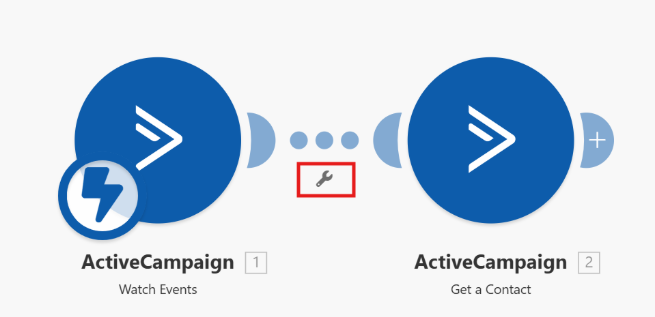
Als Nächstes muss Make die Daten des Kontakts abrufen, insbesondere den Namen, der in die Teilnahmebescheinigung eingetragen wird. Damit nicht jede Person automatisch eine Bescheinigung bekommt, wird hier auch eine Bedingung hinterlegt.
So richtest du es ein:
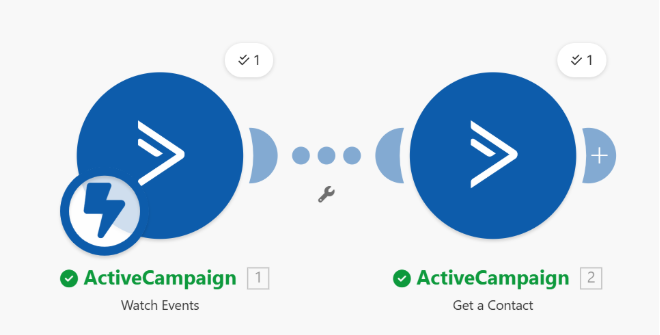
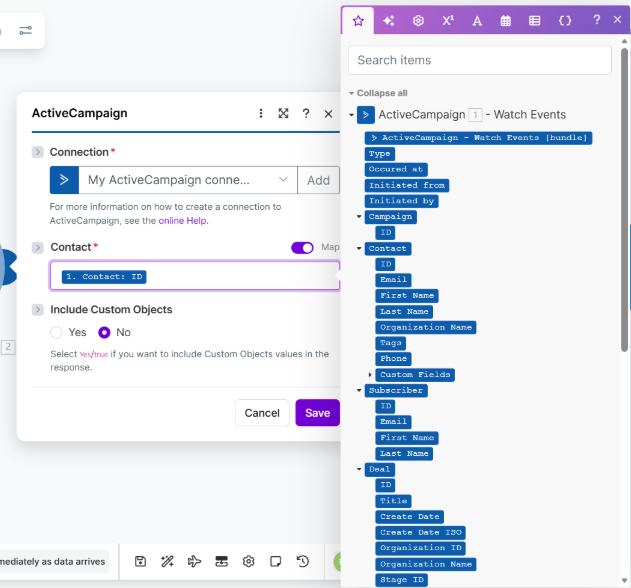
- Füge das Modul ActiveCampaign – Get a Contact hinzu.
- Wähle im Feld Contact die Contact ID von ActiveCampaign aus (diese wird vom vorherigen Modul automatisch übertragen).
- Speichern.
- Klicke auf Run Once, damit einmal Testdaten geladen werden.
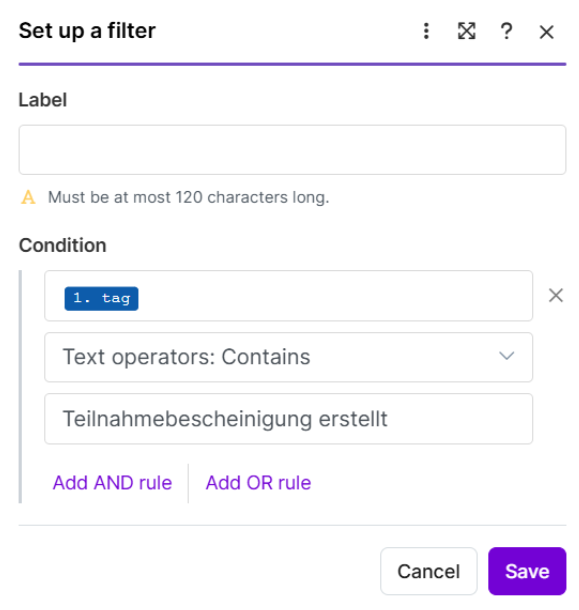
Bedingung zwischen den Modulen hinterlegen: Damit nur Personen mit dem richtigen Tag die Bescheinigung erhalten, muss eine Filterbedingung eingefügt werden.
- Klicke auf das Schraubenschlüssel-Symbol zwischen den Modulen.
- Lege eine Bedingung fest:
- Condition = Tag (wichtig: Tag aus dem Deal nutzen – nur so wird das Tag geprüft, das beim Auslösen des Szenarios übermittelt wird; bei „Tag aus Contact“ würde generell geprüft, welche Tags der Kontakt hat, das kann zu ungewollten Auslösungen führen)
- Text operator = contains oder equal to
- Trage den Namen des gewählten Tags ein (z. B. „Teilnahmebestätigung erstellt“).
Schritt 4: Google Docs – Personalisierte Bescheinigung erstellen
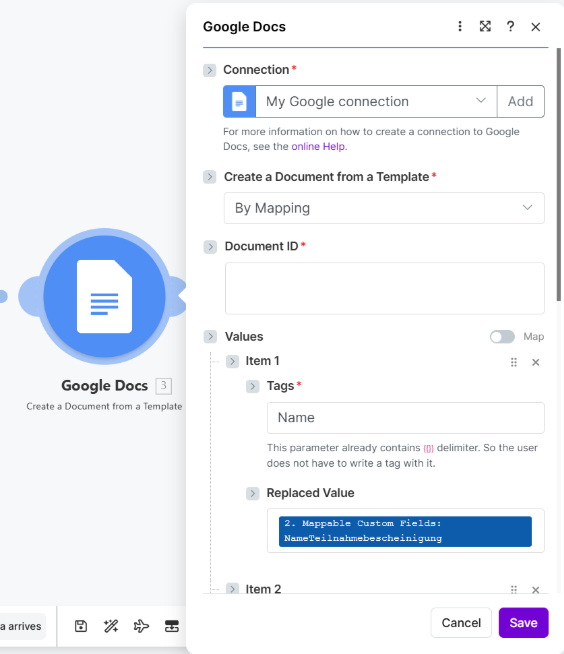
Jetzt wird es spannend: Make erstellt automatisch ein Google Doc mit dem Namen der Person. Dafür brauchst du vorab eine Vorlage in Google Docs mit einem Platzhalter, z. B. „{{Name}}“.
Modul einrichten:
- Füge das Modul Google Docs – Create a Document from a Template hinzu.
- Falls noch nicht geschehen: Google Drive verbinden.
- Wähle dein gewünschtes Template (= Teilnahmebescheinigung) aus.
- Fülle die Werte aus:
- Tags = Name (der Platzhalter in deinem Template, z. B. „{{Name}}“)
- Replaced Value = das Custom Field „Name“ aus ActiveCampaign
- Optional: Weitere Felder wie das Datum können ebenfalls eingefügt werden.
- Speichern.
Was passiert?
Make nimmt deine Vorlage, ersetzt „{{Name}}“ durch den echten Namen aus dem Formular und erstellt daraus ein neues, personalisiertes Google Doc.
Schritt 5: Google Docs – Dokument als PDF herunterladen
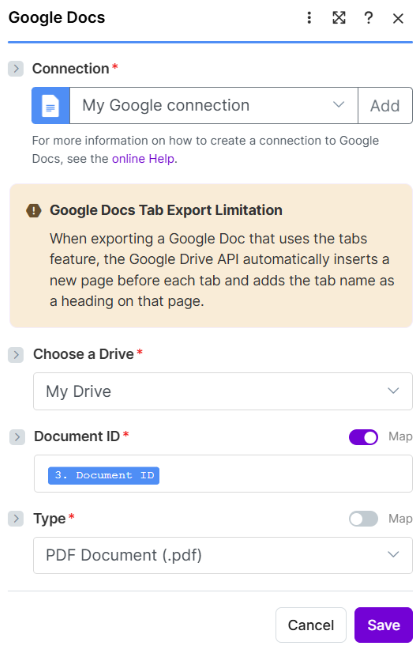
Damit die Bescheinigung per E-Mail verschickt werden kann, muss sie als PDF vorliegen.
Modul einrichten:
- Füge das Modul Google Docs – Download a Document hinzu.
- Wähle den Speicherort (z. B. „My Drive“).
- Wähle die Document ID (wird automatisch vom Vorgängermodul übertragen).
- Wähle Typ = PDF (oder ein anderes gewünschtes Format).
- Speichern.
Schritt 6: E-Mail mit PDF versenden
Jetzt fehlt nur noch der Versand – automatisch, personalisiert und professionell.
Modul einrichten:
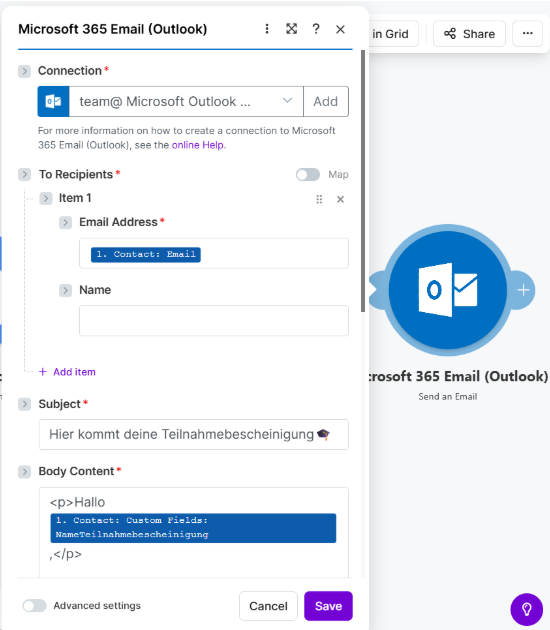
- Füge das Modul Send an E-Mail von Outlook oder Gmail hinzu.
- Falls noch nicht geschehen: Verbindung erstellen.
- Fülle die Felder aus:
- Email Address = Contact: Email (aus ActiveCampaign)
- Subject = z. B. „Hier kommt deine Teilnahmebescheinigung 🎓“
- Body Content = Dein E-Mail-Text
- Füge das PDF als Attachment hinzu: Wähle Google Docs – Download a Document aus.
- Speichern.
Schritt 7: Szenario speichern, starten und testen
Bevor das Szenario live geht, unbedingt ausgiebig testen.
- Speichere das Szenario.
- Fülle das Formular testweise aus und prüfe:
- Wird das Tag gesetzt?
- Wird das Google Doc erstellt?
- Kommt die E-Mail mit PDF an?
Tipp
Teste mit einer eigenen Testliste oder deiner eigenen E-Mail-Adresse, damit keine echten Kontakte versehentlich eine Bescheinigung erhalten.

Weitere Hinweise zur Nutzung von Make
Gut zu wissen
- Automationen heißen in Make „Szenarien“ bzw. Scenarios.
- Passendes Element auswählen: Mit einem Klick in die Auswahlfelder werden alle wählbaren Optionen angezeigt. Oben gibt es immer auch eine Suchoption.
- Credits: Pro Modul (= pro ausgeführter Aktion) wird in diesem Szenario 1 Credit verbraucht. Mit dieser Version sind es also 5 Credits pro Kontakt. Die kostenfreie Version von Make bietet aktuell 1.000 Credits/Monat – das reicht für 200 Teilnahmebescheinigungen.
- Fehlersuche: Falls etwas nicht funktioniert, prüfe zuerst, ob alle Verbindungen (ActiveCampaign, Google Drive, E-Mail) aktiv sind.
Mein Fazit nach den ersten Einsätzen
Einmal eingerichtet, läuft das Szenario vollständig selbstständig. Die Teilnehmenden erhalten ihre personalisierte Bescheinigung direkt im Postfach, ohne dass ich auch nur einen Finger rühren muss. Statt manuell PDFs zu verschicken oder unpersönliche Download-Links zu teilen, ist der Prozess jetzt komplett automatisiert.
Die Einrichtung mag auf den ersten Blick technisch wirken. Aber einmal aufgesetzt, kannst du das Szenario für jedes zukünftige Webinar wiederverwenden – einfach das Template tauschen, fertig.
Du brauchst Unterstützung beim Aufsetzen solcher Workflows? Melde dich gern.
FAQ: Häufige Fragen zur Automation
Muss ich bei Make ein Bezahl-Abo haben?
Nein – die kostenfreie Version von Make reicht für den Start vollkommen aus. Sie bietet 1.000 Credits pro Monat, was 200 Durchläufen dieses Szenarios entspricht. Wenn du mehr Credits benötigst, gibt es kostenpflichtige Pläne ab ca. 9 US-Dollar pro Monat (Stand 2026). Die genauen Preise findest du auf make.com.
Funktioniert das auch mit Gmail statt Outlook?
Ja! Im letzten Schritt kannst du statt des Outlook-Moduls einfach das Gmail-Modul in Make auswählen. Die Einrichtung funktioniert genauso – du verbindest deinen Google-Account und trägst die gleichen Felder ein.
Muss ich für ActiveCampaign einen bezahlten Plan haben?
Für die Formular- und Tag-Funktion reicht der Starter-Plan von ActiveCampaign. Wild Mail (die europäische ActiveCampaign-Variante) bietet ebenfalls alle notwendigen Funktionen. Prüfe vorab, ob Custom Fields in deinem gewählten Plan verfügbar sind.
Kann ich die Teilnahmebescheinigung auch direkt in Make speichern, ohne Google Drive?
Google Drive ist in diesem Szenario notwendig, um das Dokument als PDF zu konvertieren und weiterzuleiten. Eine direkte Speicherung in Make ist nicht vorgesehen. Alternativ kannst du aber auch andere Cloud-Speicher wie OneDrive oder Dropbox nutzen, wenn du dort ein entsprechendes Modul einbindest.
Wer schreibt hier?
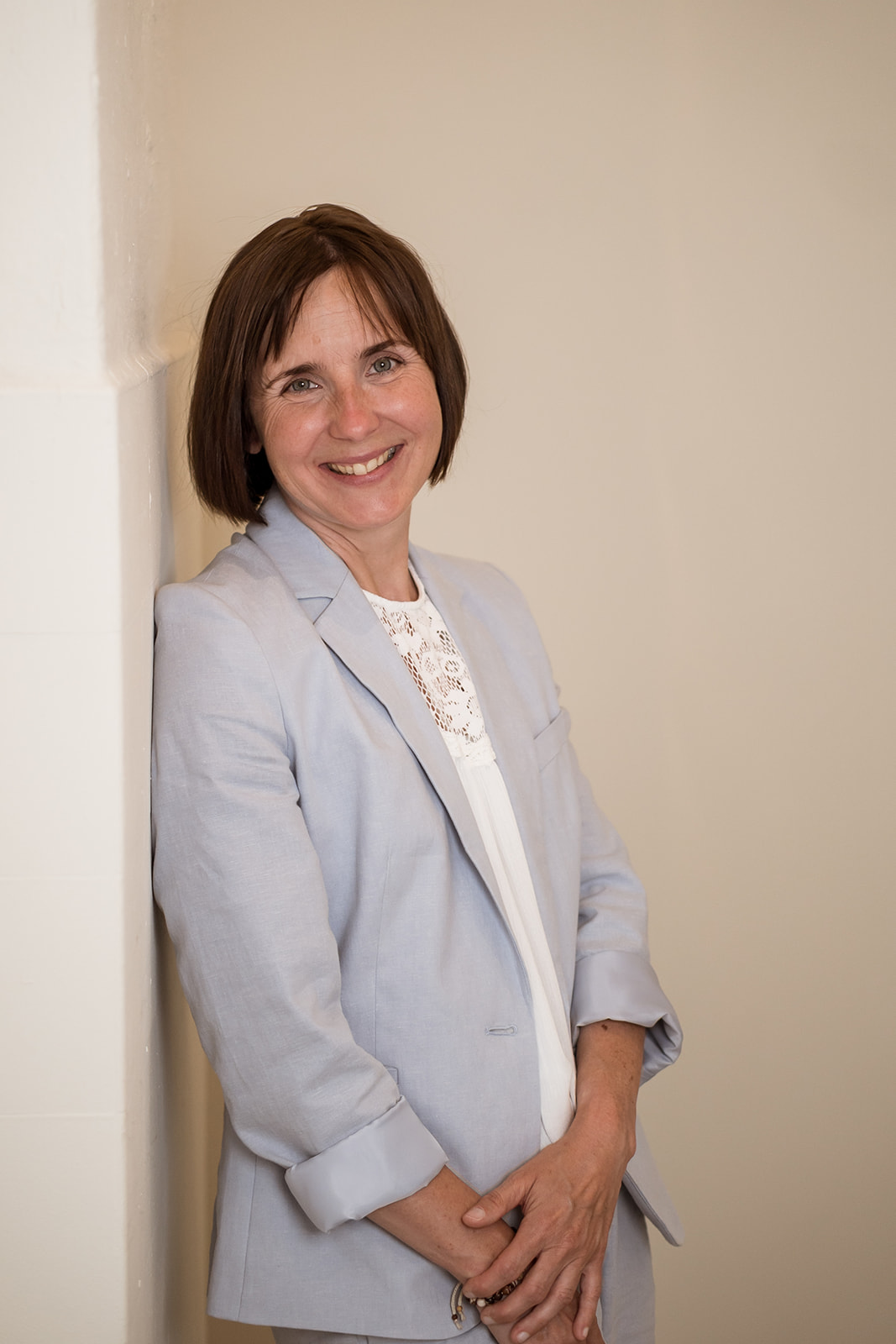
Ich bin Nancy und helfe Soloselbstständigen und kleinen Teams, ihr Business skalierbar zu machen - ohne Stress, Chaos oder Qualitätsverlust.
Meine Superpower: Ich schaffe klar strukturierte Abläufe und Prozesse, die zuverlässig funktionieren.
Ich liebe es, Prozesse zu glätten, Tools zum Laufen zu bringen und Alltagschaos in geordnete Bahnen zu lenken. Ob Tools einrichten, Buchhaltung vorbereiten oder den Posteingang zähmen - mit einem Mix aus Organisationstalent, Technikliebe und einem wachen Blick fürs Ganze sorge ich dafür, dass dein Arbeitsalltag leichter wird.
Kennenlern-Call buchen