

Inhalt
Inhalt
In 30 Sekunden
- Vier Flows in Power Automate verschicken alle Onboarding-Mails an Interviewgäste automatisch zu festen Zeitpunkten.
- Datenbasis ist eine als Tabelle formatierte Excel-Datei in OneDrive, dazu ein SharePoint-Ordner pro Gast.
- Das Datumsproblem zwischen Excel und Power Automate lösen zwei Hilfsspalten direkt in Excel.
- Der erste Flow kostet 2–3 Stunden Aufbau – gespart werden rund 20 Minuten pro Gast.
Jeden Freitag mache ich ein Wochen-Review mit verschiedenen, festen Agendapunkten. Einer davon: Welche Tätigkeiten habe ich diese Woche durchgeführt, die immer wieder dran sind und die ich viel lieber automatisieren möchte? Diese Frage stelle ich mir auch bei meinen Kunden. So entstand ein Workflow für Bastian, in dem ich das komplette Onboarding seiner Interviewgäste automatisiert habe. Mit Power Automate, denn Bastian ist als 90er-Jahre-Kind Windows-Fan (so wie ich auch 😉). In diesem Artikel zeige ich dir Schritt für Schritt, wie ich das umgesetzt habe.
Am Ende hast du eine fertige Anleitung zum Nachbauen.
Der alte Prozess: So lief’s vorher
Beim Onboarding geht es darum, den Interviewgästen alle wichtigen Infos fürs Gespräch zukommen zu lassen, Einverständniserklärungen einzuholen sowie Fotos und Links für die Shownotes zu sammeln. Nach dem Interview erhalten die Gäste außerdem den Podcastlink und Sharegrafiken, damit sie die Folge in ihrem Netzwerk teilen können. So lief das früher ab:
- Für jeden Interviewpartner wurde in Trello eine Karte angelegt.
- Manuelle Anlage von 3 Wiedervorlagen für Follow-Up-Mail und 2 Veröffentlichungsmails (1 Woche vorab und am Tag der Veröffentlichung).
- Zur Wiedervorlage: Anpassung der E-Mail-Vorlage (Name, Podcasttitel, Veröffentlichungslink, Link Sharegrafiken).
Das Problem?
- Vergessene Wiedervorlagen: Wenn ich mal einen Termin übersah, fiel die Mail unter den Tisch.
- Urlaub & Krankheit: Wenn ich nicht da war, dachte niemand daran, dass der Gast noch Mails bekommen muss – Bastian war dann zum Interview schlecht vorbereitet, weil Infos fehlten.
- Manueller Aufwand: Jede Mail musste ich händisch anpassen (Name, Thema, Links, Dateien).
- Zeitfresser: Für jeden Gast gingen locker 20 Minuten nur fürs E-Mail-Management drauf.
Also: Ein perfekter Automatisierungs-Use-Case.
Was ist Power Automate?
Power Automate ist ein Automatisierungs-Tool von Microsoft, mit dem du wiederkehrende Aufgaben ohne Programmierkenntnisse automatisieren kannst. Du baust sogenannte Flows – das sind Wenn-Dann-Abläufe, die automatisch im Hintergrund laufen.
„Wenn in Excel eine neue Zeile hinzugefügt wird, sende eine E-Mail an die Person in Spalte B.“
Power Automate ist Teil von Microsoft 365 und lässt sich nahtlos mit Excel, Outlook, SharePoint, Teams und vielen anderen Tools verbinden. Ich nutze es mit der Microsoft 365 Business-Lizenz – die ist für Solo-Selbstständige und kleine Teams ohnehin oft schon vorhanden.
Der neue Prozess im Überblick
Bevor ich in die Details gehe, hier der Ablauf auf einen Blick:
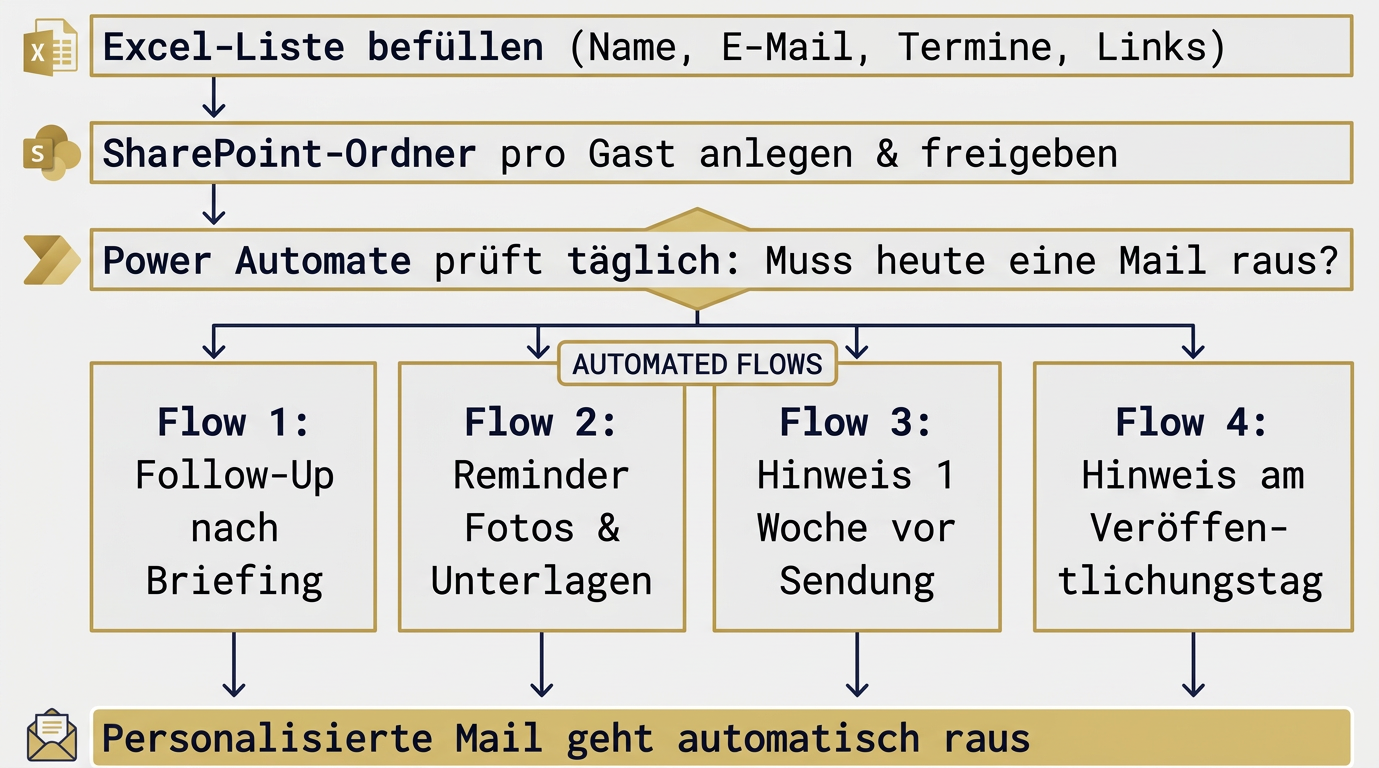
Das brauchst du für diesen Ablauf und solltest du vorbereiten, bevor es in Power Automate an die Umsetzung geht.
Die Excel-Liste als Datenbasis
Ich habe eine Excel-Datei in OneDrive Business angelegt. Wichtig: als Tabelle formatiert, sonst erkennt Power Automate sie nicht. Die Tabelle enthält folgende Spalten:
- Name des Interviewgasts
- E-Mail-Adresse
- Thema der Podcastfolge
- Datum Briefing
- Datum Interview
- Link zum SharePoint-Ordner
- Link zur Podcastfolge
Plus ein paar Hilfsspalten fürs Datumsthema – dazu gleich mehr.
SharePoint-Ordner pro Interviewgast
Für jeden Gast wird ein eigener SharePoint-Ordner angelegt und für ihn freigegeben. Dort tauschen wir Dokumente in beide Richtungen aus: Der Gast lädt sein Foto hoch, wir stellen die Visuals fürs Marketing und ein Reel bereit.
Die 4 automatisierten Flows
| Flow | Zeitpunkt | Inhalt |
|---|---|---|
| 1 – Follow-Up nach Briefing | 5 Tage nach Briefingtermin | Fragebogen, Infos zum Interview |
| 2 – Reminder | individuell | Erinnerung an Foto, Links etc. |
| 3 – Hinweis vor Veröffentlichung | 1 Woche vorher | Podcastlink, Visuals |
| 4 – Veröffentlichungstag | Am Tag selbst | Podcastlink, Sharegrafiken |
Die Vorteile auf einen Blick
- Zuverlässiger Versand zu den richtigen Zeitpunkten
- Personalisierte Ansprache durch dynamischen Inhalt
- Keine vergessenen Wiedervorlagen mehr
- Läuft auch bei Urlaub oder Krankheit weiter
So baust du deinen Flow
Damit wir nicht alle Flows einzeln durchkauen, zeige ich dir die Automation exemplarisch am Versand der Follow-Up-Mail. Die anderen 3 Flows funktionieren nach demselben Prinzip und du kannst sie ganz einfach nachbauen.
Voraussetzung: Deine Excel-Liste liegt in SharePoint oder OneDrive und ist als Tabelle formatiert.
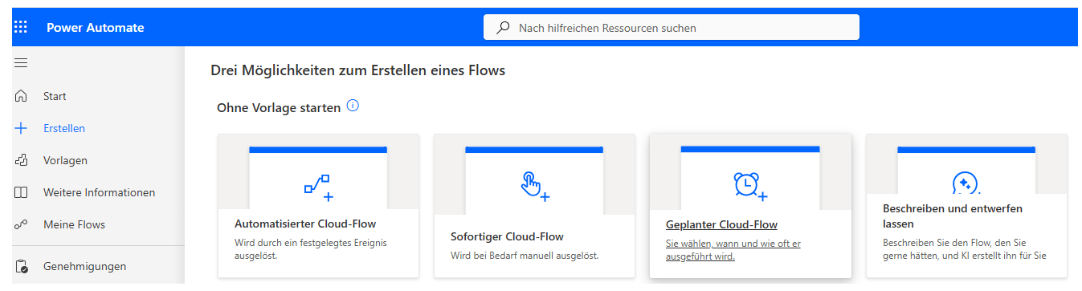
Schritt 1: Neuen geplanten Cloud-Flow erstellen
Öffne Power Automate unter make.powerautomate.com und klicke auf + Erstellen → Geplanter Cloudflow. Gib dem Flow einen aussagekräftigen Namen, z. B. „Podcast Follow-Up Mail nach Briefing“.
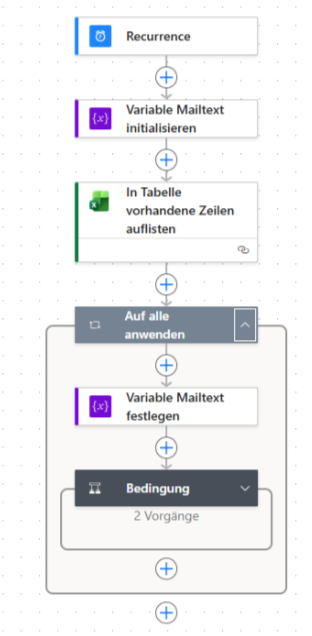
Schritt 2: Trigger (Wiederholung täglich 9 Uhr)
Wähle als Trigger Recurrence (Wiederholung) und stelle ihn auf täglich, 9:00 Uhr ein. So prüft der Flow jeden Morgen, ob heute eine Mail verschickt werden muss. Wenn nicht, passiert nichts – er läuft einfach leer durch.
Schritt 3: Variable „Mailtext“ initialisieren
Füge den Schritt Variable initialisieren hinzu (unter „Datenvorgang“):
- Name: Mailtext
- Typ: String
Dieser Schritt spart dir später Nerven: Du pflegst den E-Mail-Text nur einmal an einer Stelle und kannst ihn flexibel mit dynamischen Inhalten füllen – Name, Thema, Links – alles automatisch aus der Excel-Tabelle. Zudem gibt es weniger Formatierungsprobleme, wenn du den Mailtext als Variable hinterlegst.
Schritt 4: Excel-Tabelle auslesen
Füge das Modul Excel Online (Business) → In einer Tabelle vorhandene Zeilen auflisten hinzu. Wähle deine Datei und Tabelle aus. Beim ersten Mal musst du eventuell eine Verbindung zu deinem OneDrive einrichten. Folge dazu einfach den vorgegebenen Schritten – geht eigentlich intuitiv.
Schritt 5: Auf alle anwenden
Füge das Steuerungselement Auf alle anwenden hinzu und wähle als Parameter den dynamischen Inhalt body/value aus dem vorherigen Schritt.
Das Steuerungselement „Auf alle anwenden“ macht folgendes: Der Flow geht jede Zeile der Tabelle durch und prüft sie einzeln. Das passiert innerhalb von Sekunden und stellt sicher, dass wirklich alle Inhalte erfasst werden.
Schritt 6: Variable „Mailtext“ festlegen
Füge innerhalb des „Auf alle anwenden“-Blocks den Schritt Variable festlegen hinzu. Hier schreibst du deinen E-Mail-Text als HTML mit dynamischen Platzhaltern aus der Excel-Tabelle. Wie schon erwähnt, kannst du damit Formatierungsprobleme ziemlich zuverlässig vermeiden.
So könnte dein HTML-Mailtext als Variable aussehen:
<p>Hallo {Name},</p>
<p>vielen Dank für das Briefinggespräch! Hier findest du alle Infos für dein Interview zum Thema <strong>{Thema}</strong>:</p>
<p><a href="{Link SharePoint-Ordner}">Zum Dokumentenordner</a></p>
<p>Bitte lade bis spätestens 3 Tage vor dem Interview dein Foto und deine Links hoch.</p>
<p>Viele Grüße<br>Nancy</p>
<p><small>Diese E-Mail wurde automatisch versendet. Bei Fragen erreichst du mich unter: hallo@zeitverliebt.de</small></p>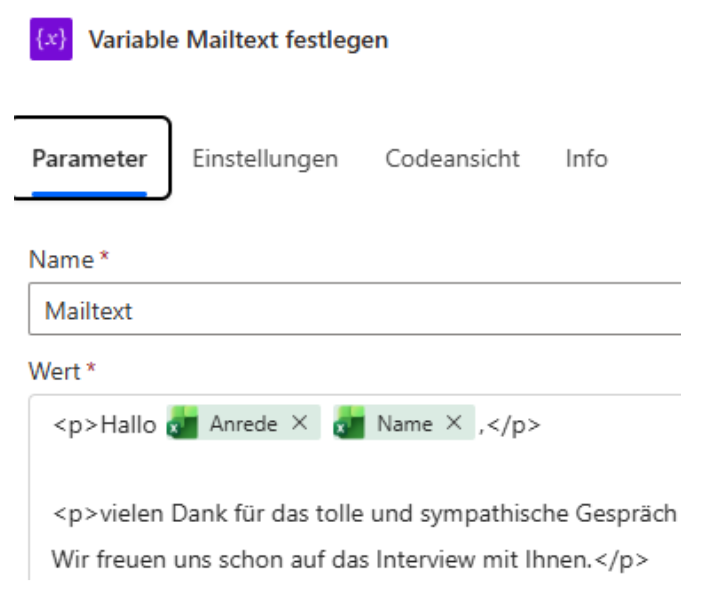
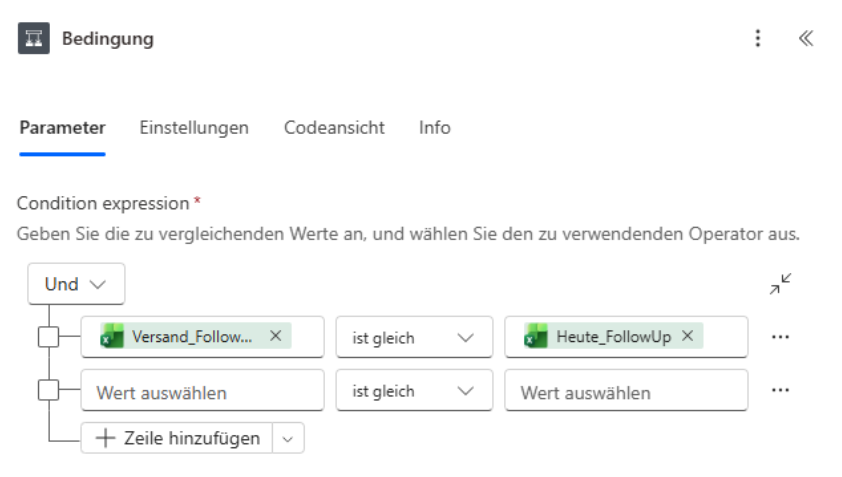
Schritt 7: Bedingung – Versanddatum = heute?
Hier legst du fest, wann der Mailversand erfolgen soll. Dabei gibt es eine kleine Tücke, die mich beim ersten Mal einiges an Recherche und ziemlich viele gescheiterte Versuche gekostet hat.
Das Datumsformat-Problem
Power Automate und Excel nutzen unterschiedliche Datumsformate. Wenn du das Datum direkt aus Excel mit „heute“ in Power Automate vergleichst, kommt es zu Fehlern. Verschiedene Lösungsansätze haben bei mir nicht zuverlässig funktioniert.
Meine Lösung: Hilfsspalten in Excel
| Spalte | Formel / Inhalt | Zweck |
|---|---|---|
| Datum Briefing | Manuell eingetragen (z. B. 01.06.2026) | Ausgangsdatum |
| Versanddatum Follow-Up | =Datum_Briefing + 5 | Berechnet Zieltag |
| Heute_Follow_Up | =TEXT(HEUTE();„JJJJ-MM-TT“) | Heutiges Datum als Text |
Die letzten zwei Spalten kannst du in Excel ausblenden – sie sind nur für Power Automate relevant. Die Bedingung lautet dann ganz simpel: Versanddatum Follow-Up = Heute_Follow_Up. So vergleichst du zwei Excel-Spalten miteinander – kein Formatproblem, keine Fehler.
Schritt 8: E-Mail versenden (nur wenn Bedingung = Ja)
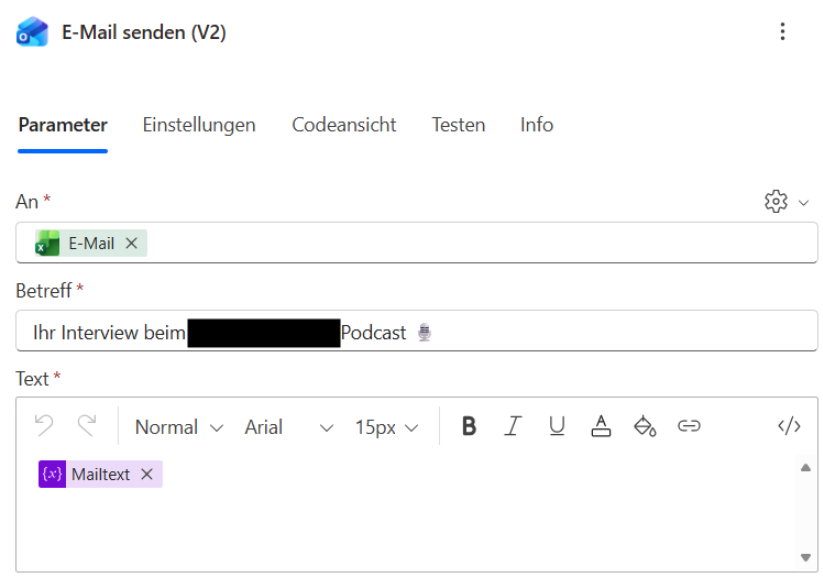
Im „Ja“-Zweig der Bedingung fügst du Office 365 Outlook → E-Mail senden (V2) hinzu:
- An: Dynamischer Inhalt „E-Mail-Adresse“ aus Excel
- Betreff: z. B. „Dein Interview – alle Infos auf einen Blick“
- Text: Dynamischer Inhalt „Mailtext“ (deine Variable aus Schritt 3)
Optional: BCC an dich selbst, damit du immer weißt, was rausgeht.
Schritt 9: Speichern, Testen, Fertig
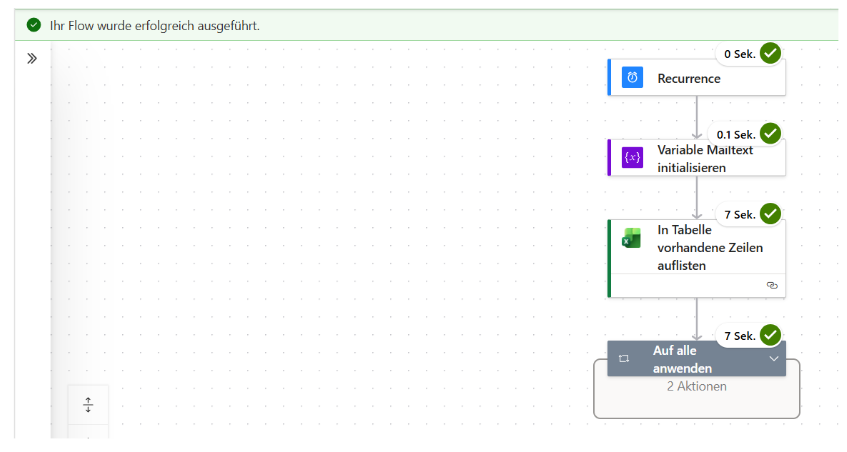
Klicke auf Speichern, dann auf Testen → Manuell → Flow ausführen.
Im Ausführungsprotokoll siehst du für jedes Modul die Eingangs- und Ausgangsdaten. Das ist dein bestes Werkzeug zur Fehlerbehebung, denn du siehst genau, welcher Input zu welchem Output geführt hat.
Was tun, wenn der Flow nicht funktioniert?
Das passiert – keine Panik. Hier meine Tipps zur Fehlerbehebung:
- Ausführungsprotokoll prüfen: Unter „Meine Flows“ → Flow auswählen → „Ausführungshistorie“ siehst du, welcher Schritt fehlgeschlagen ist. Ein Klick auf das Modul zeigt dir genau, welche Daten rein- und rausgegangen sind.
- Copilot fragen: Microsoft Copilot ist direkt in Power Automate integriert. Beschreibe das Problem in deinen Worten und die KI schlägt dir Lösungsansätze vor.
- Verbindungen prüfen: Manchmal läuft ein Flow nicht, weil eine Verbindung zu Excel oder Outlook abgelaufen ist. Unter Daten → Verbindungen kannst du alle Verbindungen prüfen und ggf. neu autorisieren.
- Flow deaktivieren und neu aktivieren: Unter dem Motto „Reboot tut gut“ – klingt banal, hilft aber manchmal tatsächlich. Unter den drei Punkten beim Flow findest du die Option „Deaktivieren“. Kurz warten, dann wieder aktivieren.
- Vorlagen als Orientierung nutzen: Power Automate bietet eine vielfältige Vorlagenbibliothek. Wenn du nicht weiterkommst, lohnt sich ein Blick darauf. Vielleicht gibt es eine Vorlage, die deinem Anwendungsfall ähnelt.
Tipps aus der Praxis
Das nehme ich aus dem Projekt mit
- Module umbenennen: Klicke auf den Titel eines Moduls und vergib eindeutige Namen wie „Prüfung Versanddatum Follow-Up“. Das hilft dir später enorm beim Überblick.
- Häufig verwendete Module als Favorit speichern: Spart Zeit beim Aufbau neuer Flows.
- Notizen hinzufügen: Über die drei Punkte bei jedem Modul kannst du eine Notiz einfügen – super, um später nachzuvollziehen, was du dir dabei gedacht hast.
- Flows mit anderen teilen: Du kannst Flows innerhalb deines Microsoft 365-Workspaces mit anderen Personen teilen.
- Hinweistext in automatisierte Mails: Ich ergänze am Ende jeder Mail einen kleinen Satz: „Diese E-Mail wurde automatisch versendet. Bei Fragen erreichst du mich unter …“ – so wissen die Empfänger Bescheid und haben trotzdem einen Ansprechpartner.
Lohnt sich der Aufwand?
Hannibal vom A-Team liebte es, wenn ein Plan funktioniert. Ich auch 😉. Beim ersten Flow habe ich bestimmt 2–3 Stunden investiert. Ich musste mich einarbeiten, ausprobieren, Fehler beheben. Mit dieser Schritt-für-Schritt-Anleitung geht es bei dir deutlich schneller. Du musst nicht erst suchen, sondern kannst direkt loslegen.
Und die Zeit war schnell wieder drin: Allein für die E-Mails rund um das Gästemanagement habe ich früher pro Gast rund 20 Minuten gebraucht. Nach wenigen Gästen hatte sich der Aufwand also bereits amortisiert.
Fazit: Weniger Chaos, mehr Fokus auf die Gespräche, die zählen
Power Automate ist kein Hexenwerk. Ja, die ersten Schritte brauchen etwas Einarbeitungszeit. Aber wenn der Flow einmal steht, läuft er zuverlässig und du kannst die Logik auf viele andere Prozesse übertragen.
Mein Tipp: Starte mit einem kleinen, überschaubaren Prozess. Teste, lerne, optimiere. Und dann skaliere.
Hast du auch wiederkehrende Aufgaben, die du gerne automatisieren würdest? Ich freue mich, wenn du mir schreibst, was bei dir gerade die meiste Zeit frisst.
Du steckst selbst im Tool-Dschungel und wünschst dir, dass jemand mit dir gemeinsam schaut, welcher Prozess bei dir als erstes automatisiert werden sollte? Genau dafür bin ich da – lass uns deinen Alltag ein Stück leichter machen.

Wer schreibt hier?
Ich bin Nancy und helfe Soloselbstständigen und kleinen Teams, ihr Business skalierbar zu machen - ohne Stress, Chaos oder Qualitätsverlust.
Meine Superpower: Ich schaffe klar strukturierte Abläufe und Prozesse, die zuverlässig funktionieren.
Ich liebe es, Prozesse zu glätten, Tools zum Laufen zu bringen und Alltagschaos in geordnete Bahnen zu lenken. Ob Tools einrichten, Buchhaltung vorbereiten oder den Posteingang zähmen - mit einem Mix aus Organisationstalent, Technikliebe und einem wachen Blick fürs Ganze sorge ich dafür, dass dein Arbeitsalltag leichter wird.
Kennenlern-Call buchen